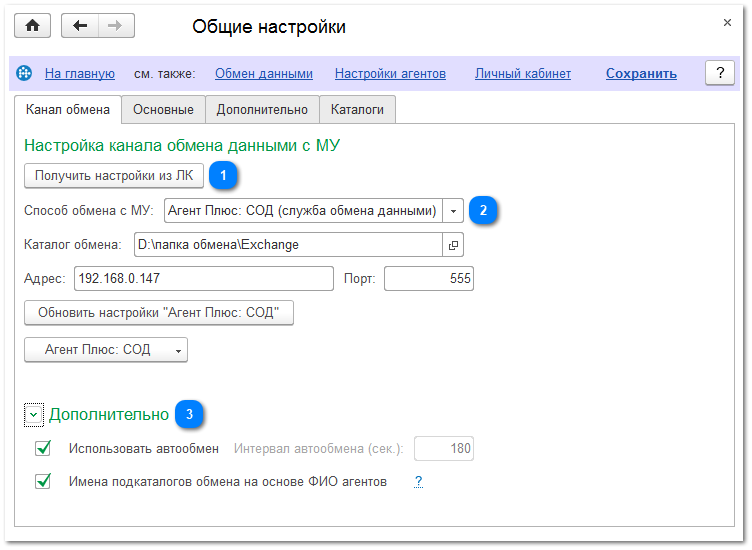
В поле указывается способ обмена между учетной системой и мобильными устройствами торговых агентов. Доступно три способа обмена:
Каталог обмена – обмен данными через каталог обмена. Используется при непосредственном подключении мобильного устройства к настольному компьютеру.
Агент Плюс: СОД (служба обмена данными) – обмен данными осуществляется при помощи службы "Агент Плюс: Служба обмена данными".
FTP-сервер – обмен данными через FTP-сервер. Можно получить бесплатный доступ к FTP-серверу. Для этого напишите заявку с темой "Доступ к FTP" на адрес support@agentplus.ru.
В зависимости от выбранного способа обмена изменяется состав полей настроек на вкладке "Канал обмена".
Каталог обмена
Каталог обмена – отображается путь к подкаталогу "Exchange" каталога данных. Данный путь к подкаталогу изменить нельзя, т.к. поле предназначено только для информирования пользователя о расположении каталога обмена. Но можно изменить путь к самому "Каталогу данных" - этот путь задается на вкладке "Каталоги".
Агент Плюс СОД (служба обмена данными)
Примечание:Для данного способа обмена данными требуется установка внешней компоненты APPlus.dll. Подробнее об этом описано ниже.
Каталог обмена – отображается путь к подкаталогу "Exchange" каталога данных. "Каталог данных" указывается на вкладке "Каталоги". Подробнее настройка службы обмена данными описана в документации "Описание службы Агент Плюс: СОД" (ссылка для скачивания службы и документации: http://agentplus.ru/download/aps_app.zip).
Адрес – указывается IP-адрес службы "Агент Плюс СОД".
Порт – указывается номер интернет-порта, используемого службой "Агент Плюс: СОД".
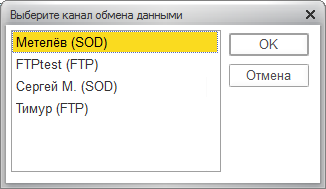
Обновить настройки Агент Плюс: СОД – при нажатии на кнопку происходит перезапись файла настроек "config.xml" службы обмена данными (файл располагается в каталоге обмена данными). В файле хранится список идентификаторов мобильных устройств и папок обмена данными для каждого мобильного устройства.
Агент Плюс: СОД – при нажатии на кнопку открывается меню со следующими пунктами :
Панель управления "Агент Плюс: СОД" – при выборе пункта открывается диалоговое окно для вызова панели управления службой обмена данными. Если 1С:Предприятие запущено с правами Администратора, то следует выбрать пункт "Запустить". В противном случае следует выбрать вариант "Открыть папку", и из открывшегося каталога запустить файл "APlusSrvPanel.exe" с правами Администратора через контекстное меню.
Установить компоненту APPlus.dll – при выборе пункта выполняется копирование внешней компоненты APPlus.dll в каталог платформы 1C:Предприятие и регистрация компоненты в Windows. Для успешной регистрации необходимо запустить 1С:Предприятие от имени Администратора. Установить компоненту можно двумя способами:
Выбрать путь к папке с компонентой – указывается локальный путь к папке, в которой размещена компонента или архив компоненты (компонента входит в комплект поставки модуля).
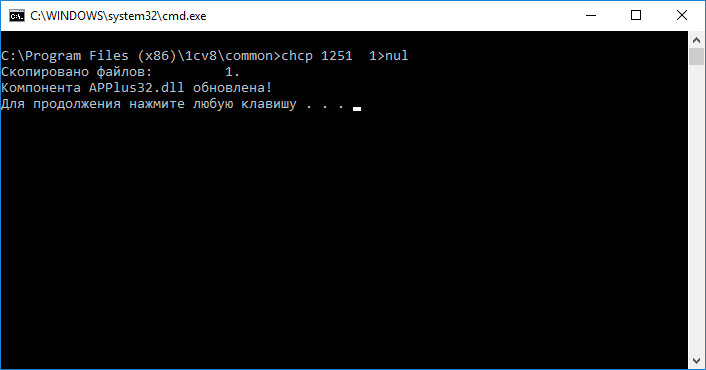
Скачать с www.agentplus.ru – открывает Командную строку для установки компоненты. Для распаковки компоненты следует нажать любую клавишу, после чего компонента будет зарегистрирована автоматически.
Примечание:При загрузке архива с компонентой с сайта в составе архива обязательно должен находиться файл "reg_ap.bat".
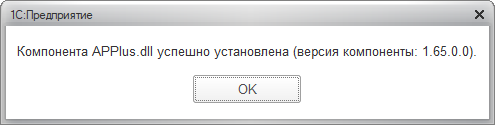
При успешной регистрации появится следующее диалоговое окно:
FTP-сервер
Примечание:Если у Вас нет собственного FTP-сервера, то Вы можете получить бесплатный доступ к FTP-серверу. Для этого напишите заявку с темой "Доступ к FTP" на адрес mail@agentplus.ru.
Адрес – указывается адрес FTP-сервера, через который происходит обмен данными.
Пассивный режим – флажок включает пассивный режима работы FTP-сервера (в большинстве случаев флажок устанавливать необязательно, но для некоторых FTP-серверов его использование желательно - в зависимости от настроек самого FTP-сервера).
Пользователь – указывается имя пользователя, от имени которого происходит авторизация на FTP-сервере.
Пароль – указывается пароль пользователя для доступа к FTP-серверу.
Каталог сервера – при указании в поле названия каталога, на FTP-сервере будет создан каталог с указанным именем. Данный каталог будет использоваться в качестве основного каталога обмена, в котором будут создаваться подкаталоги обмена для агентов. Если каталог сервера не указан, подкаталоги обмена будут создаваться в корневом каталоге сервера.
Проверка подключения – при нажатии на кнопку происходит проверка подключения к FTP-серверу с указанными данными. При успешном завершении проверки появится сообщение "Подключение к FTP-серверу выполнено успешно".
Использовать автоообмен – при установке флажка будет происходить автоматическая проверка папок обмена данными для каждого мобильного устройства на наличие новых загруженных данных, новые данные будут автоматически загружаться в учетную систему.
Интервал автообмена (сек.) – интервал проверки поступления новых данных от мобильных устройств в секундах. Для способов обмена данными "Каталог обмена" и "FTP-сервер" проверка происходит с периодичностью, указанной в данной настройке. При автообмене с помощью "Агент Плюс: СОД" файл, поступивший из МУ, загружается автоматически в момент получения (т.е. указания интервала проверки в этом случае не требуется).
Имена подкаталогов на основе ФИО агентов – при установке флажка имена подкаталогов обмена агентов будут генерироваться на основе ФИО агента. Если флажок снят, то названия папок генерируются на основании идентификаторов мобильных устройств, закрепленных за агентами. При загрузке мобильных устройств из "Личного кабинета" (см. "Загрузка мобильных устройств из Личного кабинета") флажок рекомендуется снять. При изменении флажка его значение не учитывается для торговых агентов, у которых уже задан подкаталог обмена.



 .
. 

 происходит перезапись файла настроек "config.xml" службы обмена данными (файл располагается в каталоге обмена данными). В файле хранится список идентификаторов мобильных устройств и папок обмена данными для каждого мобильного устройства.
 открывается меню со следующими пунктами :